
1
检查电脑类型
点击屏幕左上角 Apple 菜单,选择“关于本机”。确认“芯片”显示 Apple M1、M2、M3 或 M4,并确认 macOS 版本为 13 或更高。
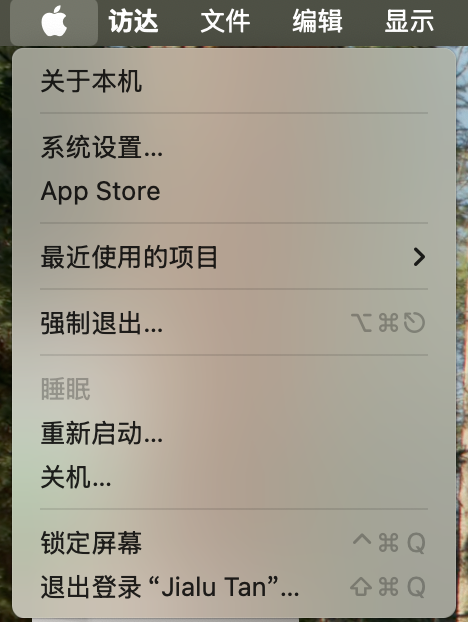
- 芯片为 Apple M 系列
- macOS 版本不低于 13
- 不要分享序列号截图
按步骤完成 Mac 工作台、Chrome 采集插件和云端绑定凭证配置。绑定完成后,本地采集、爆款拆解、复刻创作和图片生成才能正常使用。
先确认电脑匹配,再开始安装。
Apple 菜单 -> 关于本机,重点看芯片和 macOS。
示例匹配项:芯片 Apple M1,macOS Sequoia 15.5。
未绑定时本地功能会提示先完成绑定,避免额度被绕过。
安装流程
点击屏幕左上角 Apple 菜单,选择“关于本机”。确认“芯片”显示 Apple M1、M2、M3 或 M4,并确认 macOS 版本为 13 或更高。
先下载 Mac 工作台,再下载 Chrome 采集插件。两个文件建议放在同一个固定文件夹,后续不要随意删除插件解压目录。
解压 Mac 工作台压缩包,双击“小鹿书.app”。首次启动后,工作台会在本机启动服务,并自动打开浏览器页面。
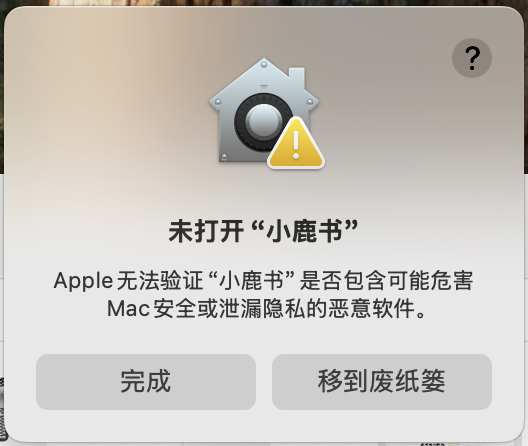
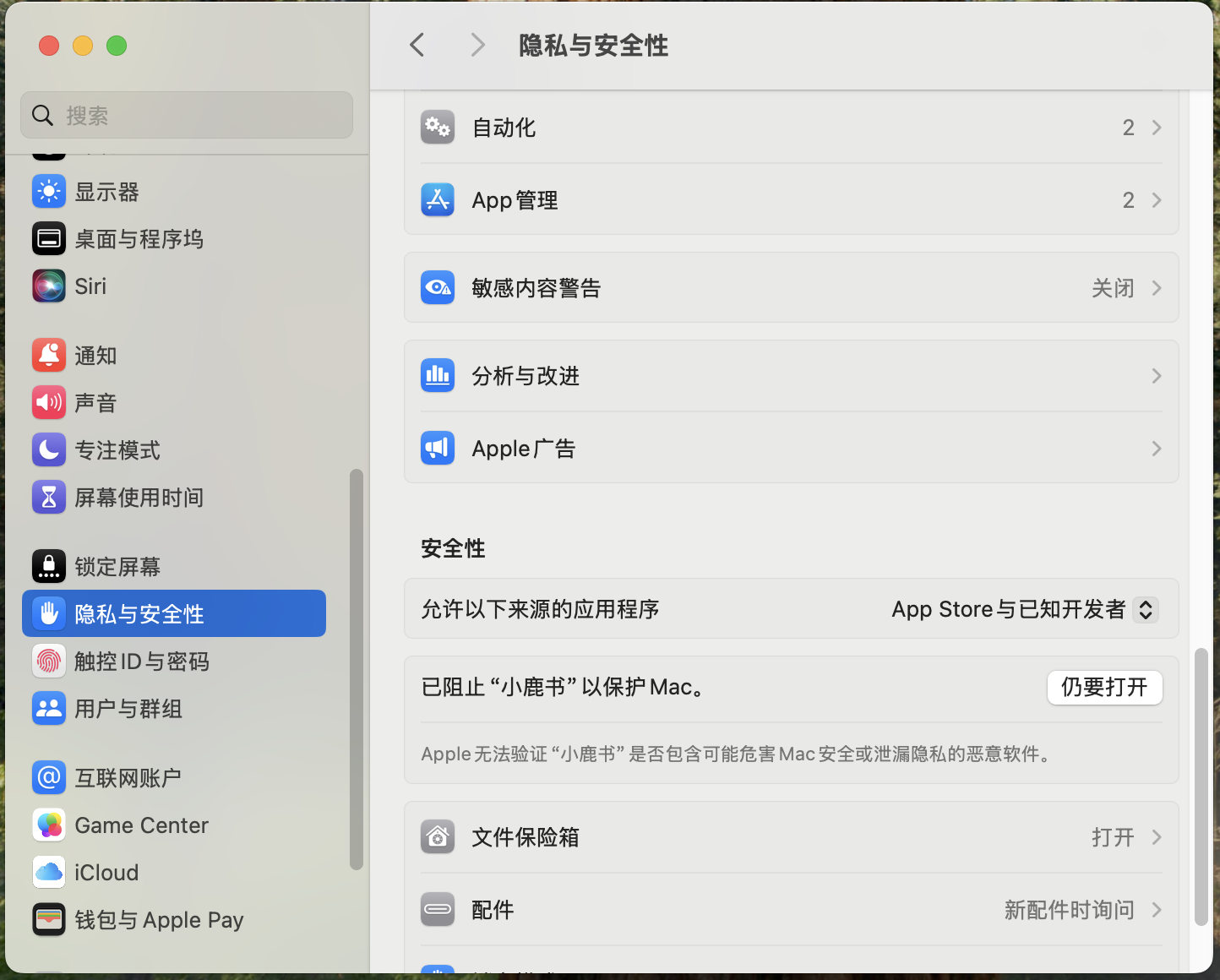
如果首次打开时 macOS 需要你确认,请进入“系统设置 -> 隐私与安全性”,在安全性提示区域选择继续打开,然后重新打开小鹿书。如果提示“无法打开 -47”,这是文件正在被占用:旧的小鹿书进程或刚解压的文件仍被 macOS 占用,不会出现“隐私与安全性”的打开放行入口;请先退出正在运行的小鹿书,必要时重启电脑后重新解压再打开。
浏览器打开后,地址应为 http://localhost:4317。看到小鹿书工作台界面后,说明本地工作台已经启动成功。
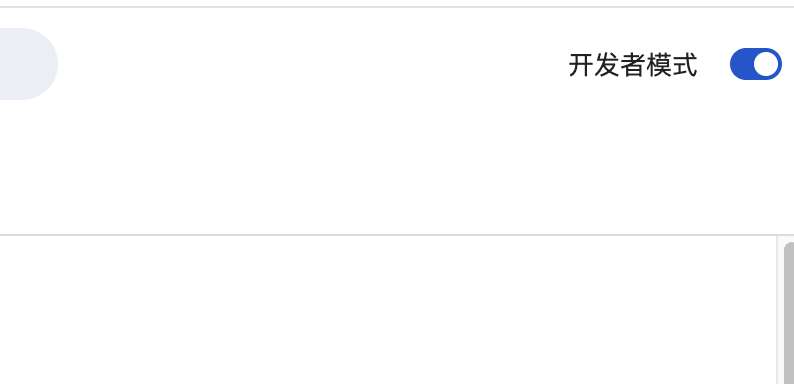
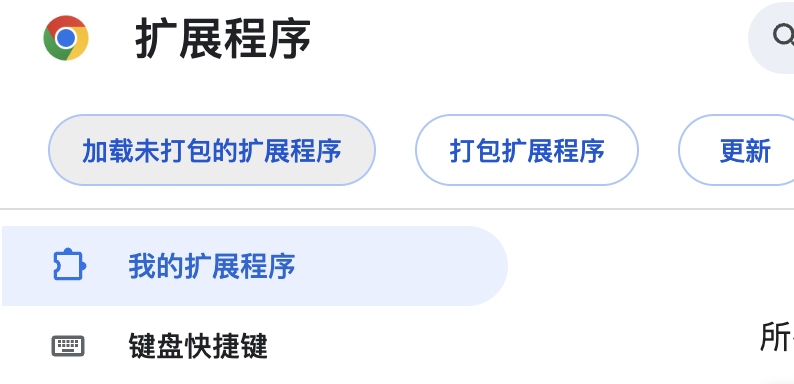
解压 Chrome 插件压缩包,在 Chrome 打开 chrome://extensions,开启“开发者模式”,点击“加载已解压的扩展程序”,选择插件解压后的文件夹。
回到本地工作台“设置”页,云端地址填写 https://xiaolushu.online,API Key 粘贴刚才创建的绑定凭证,然后点击“绑定账号”。
绑定成功后,再打开小红书搜索页、博主页或笔记详情页,使用 Chrome 插件采集内容并上报到本地工作台。
下载、插件加载和 API Key 绑定都依赖本机文件路径,请按顺序完成并保留安装文件。